주말 나들이를 계획할 때 날씨 앱의 하루짜리 우산 그림만 보면 준비가 엇갈릴 수 있습니다. 오전에는 맑다가 돌아오는 시간에 비가 올 수 있고, 집과 목적지의 날씨도 다릅니다. 기상청 날씨누리에서 목적지와 시간대를 나눠 읽으면 옷차림과 이동 계획을 정하기가 수월합니다.
1. 집이 아니라 목적지부터 선택하세요
날씨누리의 단기예보에서 방문할 지역을 선택합니다. 같은 시·군 안에서도 산과 해안의 상황은 다를 수 있으니, 목적지에 가까운 지역인지 지역명을 먼저 읽으세요. 출발할 때 집 주변 날씨와 목적지의 도착 시간 날씨를 따로 확인합니다. 화면에 표시된 예보 발표 시각도 함께 적어두면 오래된 정보를 다시 읽는 일을 줄일 수 있습니다.
2. 세 시간대를 한 줄로 적어보세요
예를 들어 오전 10시에 도착해 오후 3시에 돌아오는 일정이라면 도착 무렵, 야외에 머무는 시간, 귀가 무렵을 각각 확인합니다. 비 그림만 보지 말고 기온·강수확률·강수량·바람을 함께 읽습니다. 기상청 설명에서 강수량의 ‘~1’은 1mm 미만을 뜻하므로 비가 전혀 없다는 표시로 읽으면 안 됩니다. 시간별 값의 기준은 항목별 도움말에서 확인할 수 있습니다.
3. 위험 기상은 별도로 확인하세요
단기예보가 여행의 안전을 보장하지는 않습니다. 특보와 기상정보도 확인하고, 산이나 해변 방문이면 해당 시설의 통제 공지를 함께 보세요. 비가 예상되는 시간에 이동을 앞당길 수 있는지, 실내 대안이 있는지 정해두면 출발 후 급하게 일정을 바꾸는 부담이 줄어듭니다. 출발 직전 한 번 더 조회하는 것이 좋습니다.
확인할 내용을 한눈에 정리하면
| 확인 항목 | 읽는 방법과 다음 행동 |
| 지역명 | 집·목적지·귀가 구간을 구분합니다. |
| 시간과 발표 시각 | 방문 날짜와 최신 발표인지 확인합니다. |
| 강수량 ~1 | 1mm 미만입니다. 비 없음으로 단정하지 않습니다. |
| 특보·시설 통제 | 예보 표와 별도로 확인합니다. |
마지막 확인
- 날짜를 바꾼 뒤 선택한 날짜가 맞는지 다시 읽기
- 야외 활동 시간과 귀가 시간을 모두 확인하기
- 화면을 저장했다면 발표 시각도 함께 남기기
공식 자료와 바로가기: 기상청 단기예보 · 단기예보 도움말
2026년 10월 3일 공식 안내를 바탕으로 작성했습니다. 실제 이용일에는 해당 기관의 변경 공지와 화면에 표시되는 조건을 다시 확인하세요.
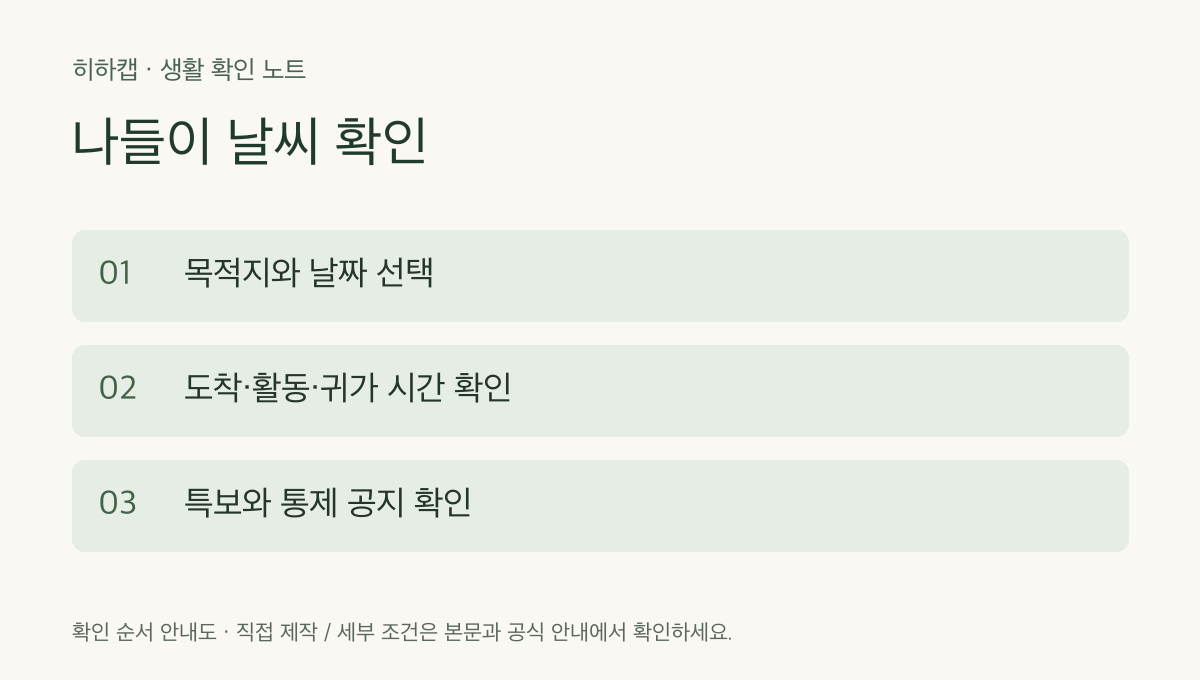
아래 이미지는 본문의 확인 순서를 정리한 자체 제작 안내도입니다. 서비스 화면 캡처가 아닙니다.
'생활·여행' 카테고리의 다른 글
| 산에서 119에 위치 설명하는 법, 국가지점번호와 탐방로 이름 준비하기 (0) | 2026.10.04 |
|---|---|
| 에어코리아 미세먼지 확인, 우리 동네 측정값과 내일 예보 구분하기 (0) | 2026.10.04 |
| 2026년 남은 연휴·2027년 대한민국 공휴일|연차 쓰기 좋은 날 (0) | 2026.09.28 |
| 2026 단풍 현황 확인하는 법|설악산·오대산 CCTV 바로보기 (0) | 2026.09.28 |
| 2026 추석 연하장 이미지 무료 다운로드|인사말 카드 6종 (0) | 2026.09.25 |


