직접 만들기보다 완성된 그림을 받고 싶다면 아래 글에서 골라보세요.
2026 추석 연하장 이미지 무료 다운로드|인사말 카드 6종
추석 인사를 담은 그림 한 장, 직접 만들어볼까요?
챗GPT에 “추석 연하장 만들어줘.”라고 적으면 됩니다. 그림을 그리거나 꾸밀 줄 몰라도 괜찮아요.
한 문장을 적고 보내는 데는 1분이면 충분해요. 다만 그림이 완성될 때까지는 조금 더 기다릴 수 있어요.
먼저 연하장을 만들고 저장해볼게요. 내 이름이나 얼굴을 넣는 방법은 글 아래에서 알려드릴게요. 원하는 분만 따라 하시면 됩니다.
1. “추석 연하장 만들어줘”라고 적으세요
챗GPT를 여세요
아래 파란 글씨를 누르세요. 챗GPT 화면이 열립니다.
로그인하라는 화면이 나오면 먼저 로그인해주세요.
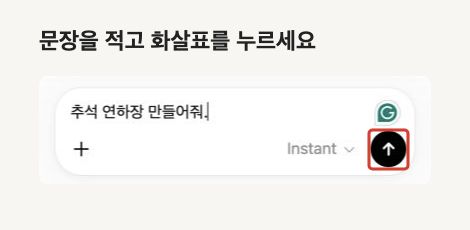
[ 추석 연하장 만들어줘. ]
다 적었다면 위로 향한 화살표(↑)를 누르세요. 아래 사진에서 빨간 네모로 표시한 버튼입니다.
빨간 네모 안의 위쪽 화살표를 누르세요
그림이 나올 때까지 기다리세요
아래는 이 문장으로 실제로 만든 연하장입니다. 여러분의 화면에는 다른 그림이 나와도 괜찮아요.

“추석 연하장 만들어줘”라고 적어 만든 예시
그림이 나왔다면 연하장 만들기는 끝입니다! 마음에 들면 다음 순서대로 저장하세요.
2. 만든 연하장을 저장하세요
- 완성된 연하장 그림을 누르세요. 그림이 크게 열립니다.
- 아래 사진처럼 아래로 향한 화살표(↓)를 누르세요. 그림을 저장하는 버튼입니다.
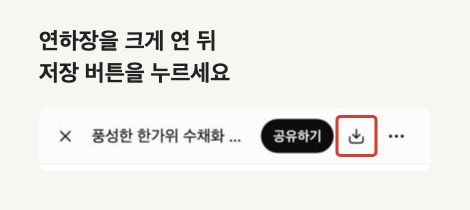
빨간 네모 안의 아래쪽 화살표를 누르면 저장됩니다
저장한 뒤에는 휴대폰의 사진 앱이나 갤러리에서 연하장이 보이는지 확인해보세요. 보이지 않으면 파일 앱의 다운로드 폴더도 확인해주세요. 사용하는 휴대폰과 인터넷 앱에 따라 저장되는 곳이 다를 수 있어요.
카카오톡으로 보내고 싶다면
휴대폰의 사진 앱이나 갤러리에 연하장이 있다면 이렇게 보내세요.
- 카카오톡에서 보낼 사람과의 대화방을 여세요.
- 글 쓰는 칸 옆의 더하기(+)를 누르세요.
- 앨범을 누르세요.
- 저장한 연하장을 고르세요.
- 전송 버튼을 누르세요.
기본 연하장만 필요하다면 여기까지만 따라 하시면 됩니다.
이름도 넣고 싶다면 이렇게 해보세요
연하장을 만들었던 챗GPT 화면으로 돌아오세요. 새 대화를 열지 말고, 아까 글을 적었던 칸에 아래 문장을 적으세요.
하단에 ‘홍길동 드림’이라고 적어줘.
예를 들어 이름이 김영수라면 ‘김영수 드림’이라고 적으면 됩니다.
다 적었다면 위쪽 화살표(↑)를 누르세요. 이름이 들어간 새 연하장이 나옵니다.

아래쪽에 ‘홍길동 드림’을 넣은 예시
이름이 맞는지 확인한 뒤 저장하세요. 글씨가 작으면 “글씨를 더 크게 해줘.”라고 한 번 더 적어보세요.
내 얼굴에 한복을 입히고 싶다면
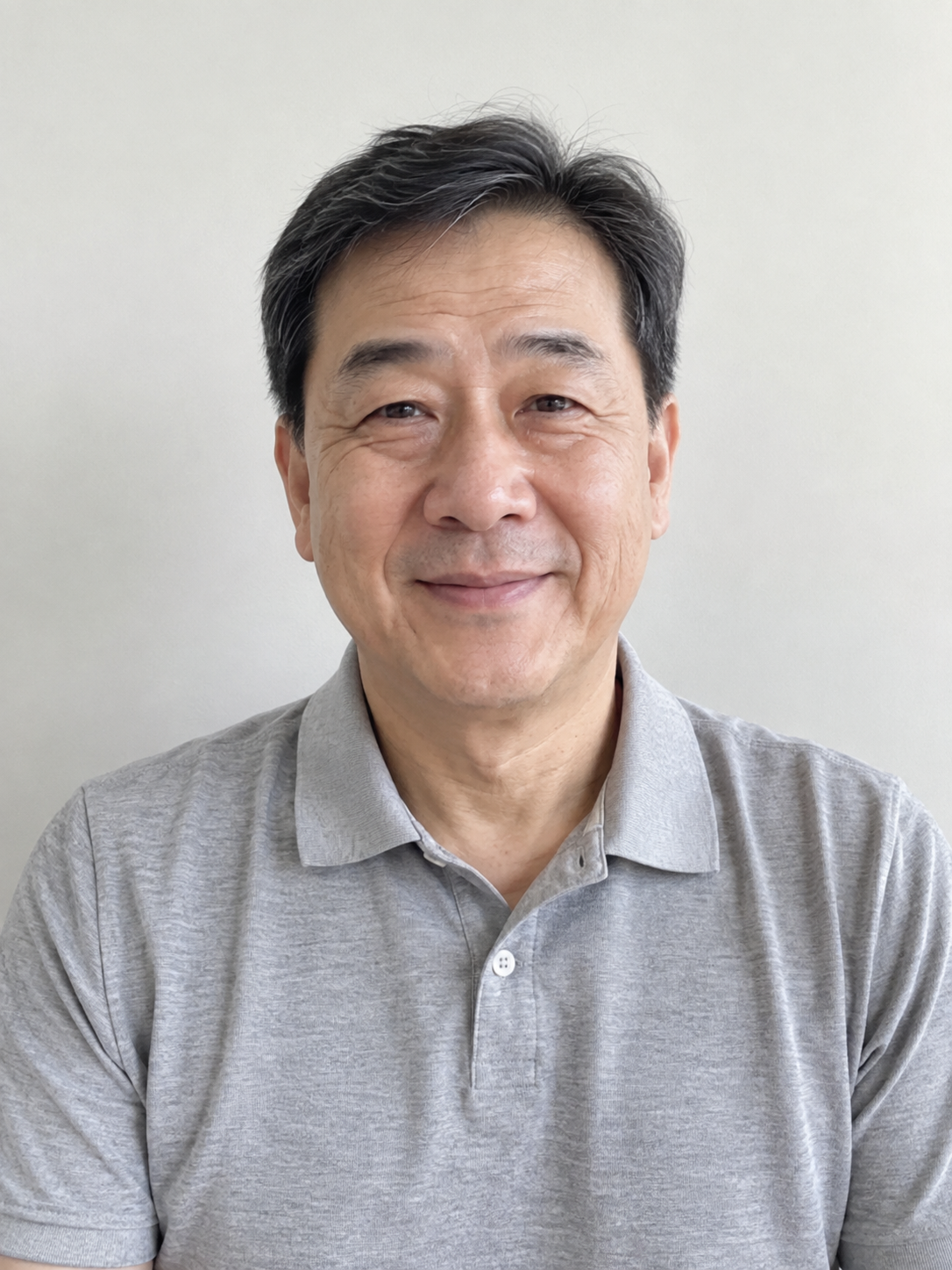
얼굴이 잘 보이는 내 사진 한 장을 준비하세요. 사진 속 옷은 한복이 아니어도 괜찮아요.
먼저 사진을 넣으세요
- 챗GPT의 글 쓰는 칸 옆에 있는 더하기(+)를 누르세요.
- ‘사진 및 파일 추가’를 누르세요.
- 준비한 내 사진 한 장을 고르세요.
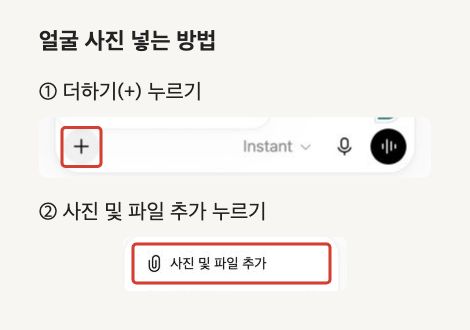
① 더하기를 누르고 ② 사진 및 파일 추가를 누르세요
선택한 사진이 글 쓰는 칸에 작게 보이면 준비가 된 거예요.
사진 아래에 이렇게 적으세요
이 사진 속 사람이 한복을 입은 모습으로 추석 연하장에 넣어줘. 하단에는 ‘홍길동 드림’이라고 적어줘.
이번에도 ‘홍길동’을 본인 이름으로 바꾸고, 위쪽 화살표(↑)를 누르세요.
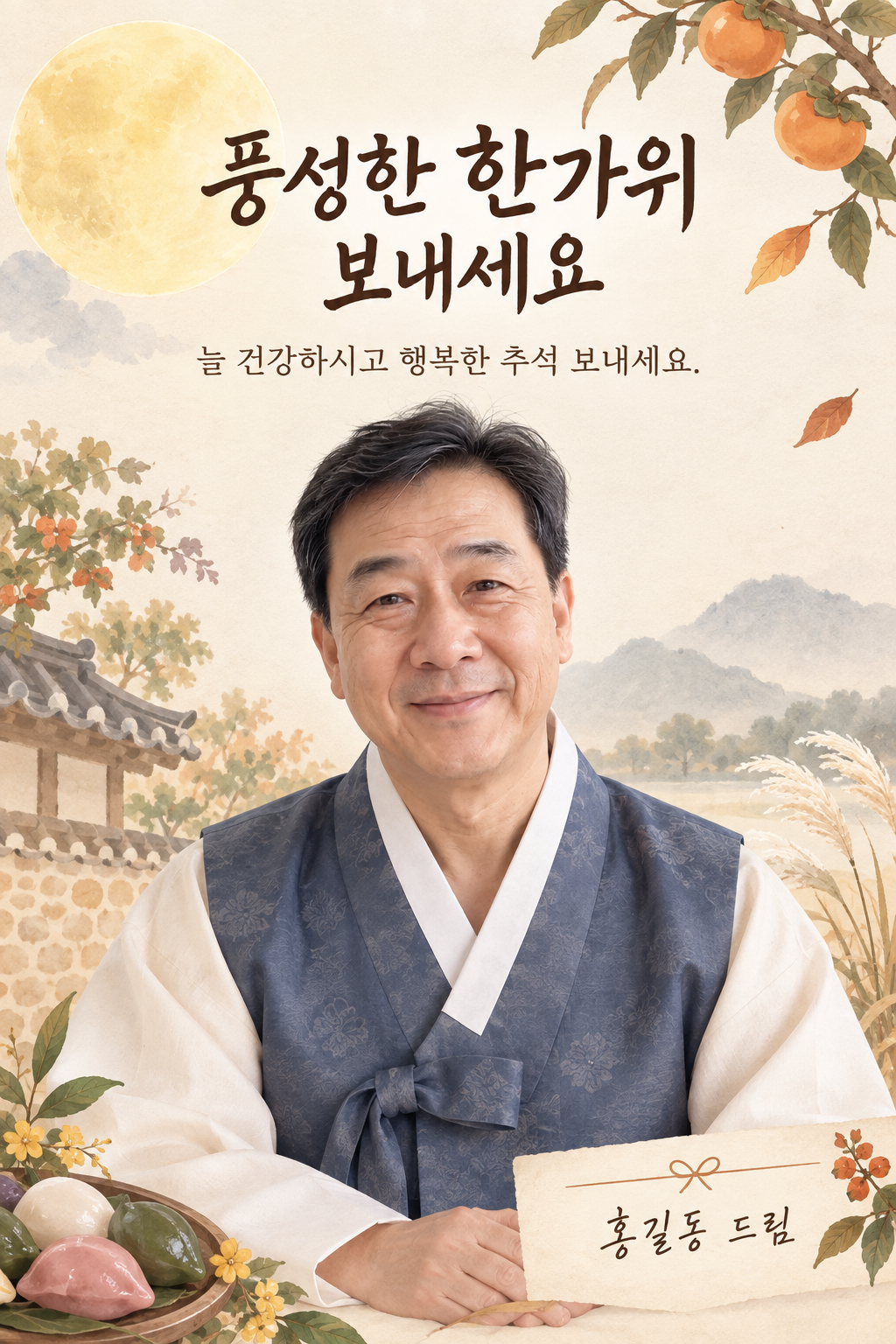
완성 후: 한복을 입고 이름까지 넣은 추석 연하장
얼굴과 이름이 잘 나왔는지 확인하세요. 얼굴이 원래 사진과 조금 다르게 나올 수도 있어요. 마음에 들면 위에서 배운 방법으로 저장하면 됩니다.
처음에는 “추석 연하장 만들어줘.” 한 문장만 기억하세요. 이름이나 사진은 나중에 넣어도 괜찮아요.
이 글의 사진은 2026년 9월 25일 확인한 챗GPT 인터넷 화면입니다. 휴대폰 앱에서는 버튼 위치나 이름이 조금 다를 수 있어요. 더 이상 그림을 만들 수 없다는 안내가 나오면, 화면에 적힌 다시 사용할 수 있는 시간을 확인해주세요.
참고: 챗GPT 공식 도움말